J’ai acheté « récemment » un mini pc pour faire un média center. J’ai décidé de garder windows 11 qui était installé sur un ssd et j’ai acheté un disque dur d’occasion pour pouvoir installer linux et recalbox .
Pour réaliser ce tuto, il vous faudra un pc (n’importe du moment qu’il supporte x64) avec ou sans windows un disque dur supplémentaire, car recalbox devra être installée sur le début de la partition et deux clefs usb. L’une pour installer live cd ubuntu (bien sûr il vous faudra au moins un os pour faire la clef usb) et l’autre pour installer recalbox.
Ce tuto vous permettra de personnaliser grub afin d’ajouter une entrée pour recalbox (un triple boot) .
Préparation et installation de recalbox et linux
- Préparation clef usb recalbox
La première étape sera de créer une clef usb avec recalbox pour pc.
D’abord télécharger l’image.
https://www.recalbox.com/fr/download/stable/pc/x86_64/alternative/
Vous pouvez le flasher avec l’outil raspberry pi imager qu’il faudra installer préalablement (ou balena etcher).
Une fois fait, vous devez connecter la clef usb sur le pc qui recevra recalbox.
Normalement ; le pc va démarrer sur la clef usb. Si ce n’est pas le cas; windows se lancera. Il faudra alors rentrer dans le bios et sélectionner le disque de démarrage (dvd ou clef usb) .
Voir mon article https://www.legarsdescomputers.com/installation-xubuntu-en-durs/
La clef va se lancer et le programme va créer 3 partitions pendant ce processus (recalbox share overlay).
Une fois créées, elle redémarre sur l’interface recalbox, il faut éteindre le pc. Pour éteindre si vous avez un clavier, tapez sur entrée, puis allez sur quit et deux fois sur q.
L’installation est faite sur la clef usb, si vous branchez cette clef sur un autre ordinateur (avec le bios configuré pour démarrer sur la clef usb ) vous aurez recalbox sur l’autre pc.
Le but sera de prendre par la suite de copier les partitions de la clef usb sur le disque dur du pc (désolé je spoile).
- Préparation clef usb linux partitionnement du disque
La deuxième étape sera de créer une clef usb pour faire le live cd ubuntu.
Je vous recommande de lire mon article sur le sujet et de vous arrêter à la quatrième étape.
https://www.legarsdescomputers.com/installation-xubuntu-en-durs/
Ce qu’on va faire. C’est utiliser gparted. On va copier deux partitions et créer temporairement une partition pour recalbox et on va créer deux partitions pour linux.
Brancher la clef sur laquelle se trouve recalbox sur un autre port usb.
Lancer gparted (si vous ne comprenez pas le fonctionnement, il y a une petite vidéo démo sur mon article ).
On va commencer par copier la première partition recalbox
Pour cela, allez sur le menu déroulant et chercher dev/sdc (ou sdb si vous avez un ssd nvme /dev/nvme0n1 sur votre pc et un disque dur sata qui sera sda) cliquer avec le côté droit de la souris /dev/sdc1 un menu conceptuel apparait et vous cliquer sur copier. Enfin aller dans le menu déroulant pour changer de disque /dev/sdb et coller la partition
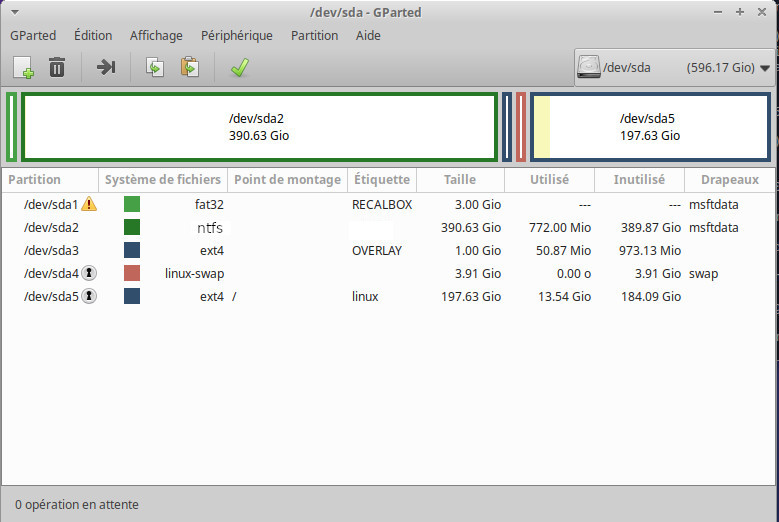
Créer une partition ntfs et mettez le maximum d’espace, car c’est dans cette partition que vous allez mettre vos roms. Admettons que vous avez un disque de 600go mettez 400Go pour vos roms. Cette partition sera effacée par la suite puisque recalbox ne reconnait qu’une partition exfat.
Copier la partition overlay.
Créer une partition linux-swap 4000mo (soit 4go).
Faite une partition ext4 avec le reste du disque dur.
Et cliquer sur l’icone validée verte ✔️ pour créer toutes les partitions.
Le disque devrait ressembler à ceci:
- Installation linux et finitions de recalbox
Maintenant , il faut installer linux. Allez sur la partie 6 (installation) de mon article ,par contre quand vous arrivez sur l’écran type d’installation cliquer sur autre chose. Vous n’êtes pas obligées de créer une partition home, faite simplement une partition racine / sur la partition ext4.
Normalement si vous avez bien suivi les étapes vous avez vu grub et vous avez redémarré sur xubuntu.
À présent, il faut installer gparted (car il n’est pas installé).
sudo apt-get install gpartedUne fois installé, il faut installer un programme pour que linux puisse créer une partition exfat (sur la version 25.04 ,plus besoin de l’installer).
# pour ubuntu > 22.04
sudo apt-get install exfatprogs
# pour ubuntu < 22.04
sudo apt-get install exfat-utils exfat-fuse
Vous devez redémarrer l’ordinateur
Réouvrez gparted.
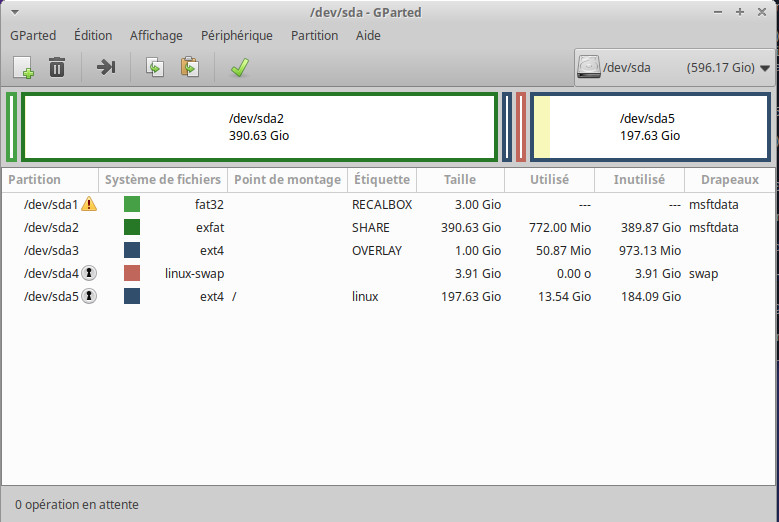
On va supprimer la partition ntfs et on crée à la place une partition exfat et il faudra ajouter dans label SHARE (tout en majuscule).
le disque devra ressembler à ceci
Brancher votre clef usb et copier tout le contenu vers la partiton SHARE de votre disque durs
Pour installer les rom il faudra les installer dans /user/media/share/roms.
Ajouter une entrée dans grub
Maintenant, on va ajouter une entrée dans grub pour pouvoir accéder à recalbox. pour cela on va editer d le fichier 40_custom
sudo nano /etc/grub.d/40_custompuis ajouter
menuentry "RECALBOX" {
  search --set=root --label RECALBOX
  linux /boot/linux label=RECALBOX console=tty3 quiet loglevel=0 vt.global_cursor_default=0
  initrd /boot/initrd.gz
}
un ctrl+x et 2 fois entrez pour enregistrer puis
sudo update-grubEn faisant cela, vous ajoutez l’entrée dans grub à la fin du menu
NOTE:
vous pouvez changer –label RECALBOX par uuid
Pour cela il faut trouver uiid en faisant
sudo blkidl’uuid est affiché par exemple uuid= »889157a3-1d04″
puis toujours dans le fichier 40_custom changer les ligne en mettant uuid de la partition
menuentry "RECALBOX" {
  search --set=root --fs-uuid "votre uui
  linux /boot/linux root=UUID="votre uuid" rw  quietconsole=tty3 quiet loglevel=0 vt.global_cursor_default=0
  initrd /boot/initrd.gz
}
Ou ce code qui le fera automatiquement
#!/bin/bash
RECALBOX_UUID=$(lsblk --fs --noheadings --pairs -o TYPE,LABEL,UUID |
		       grep -E '^TYPE="part" LABEL="RECALBOX" UUID="[^"]*"$' |
		       sed -e s+'^TYPE="part" LABEL="RECALBOX" UUID="\([^"]*\)"$'+'\1'+ | head -1)

if test -n "${RECALBOX_UUID}"
then
    echo "Image Recalbox found on ${RECALBOX_UUID}" >&2

    cat <<EOF
menuentry "RECALBOX" --class recalbox {
	insmod fat
        search --no-floppy --fs-uuid --set=root ${RECALBOX_UUID}
	linux /boot/linux label=RECALBOX console=tty3 quiet loglevel=0 vt.global_cursor_default=0
	initrd /boot/initrd.gz
}
EOF
fi
Mettre recalbox en premier dans grub
Comme vous l’avez pu remarquer, l’entrée se met en dernier sur la liste pas pratique si on met sa manette et qu’on débranche son clavier. pour mettre recalbox en premier il faut créer un fichier 50_recalbox dans /etc/grub.d
cd /etc/grub.d
sudo touch 50_recalbox
sudo nano 50_recalbox
puis tapez
Puis pour rendre le script exécutables
sudo chmod a+x /etc/grub.d/50_recalboxenfin faire
sudo update-grublien :
https://wiki.batocera.org/dual_boot_ubuntu_batocera.linux
Pour mettre l’entrée recalbox en premier il suffit de renommer le fichier 50_recalbox en 09_recalbox.
mv /etc/grub.d/50_recalbox /etc/grub.d/09_recalbox bonus
Dans le fichier 40_custom vous pouvez aussi ajouter un menu pour éteindre ou rebooter la machine.
menuentry 'Arrêt du système' {
	halt
}
menuentry 'Redémarrage du système' {
	reboot
}
#et toujours
sudo update-grub
Nous arrivons au bout de notre tuto. Votre mediacenter est fonctionnel. Dans le prochain article, je vous montrerai comment personnaliser grub afin d’avoir un grub moins sombre et plus coloré.
Pour faire dual boot windows + recalbox; je vous recommande cette vidéo qui vous montre la méthode.