Dans un article précédent, je vous ai montré comment créer votre propre webradio chez vous. Le « problème » principale, c’est que pour écouter sa radio, il faut passer par vlc sur l’ordi ou sur un smartphone et mettre le lien dans le lecteur. (Le but est plus de montrer comment se connecter en ligne de commande).
La solution que je vous propose est de passer votre radio sur une enceinte bluetooth par l’intermédiaire d’un Raspberry pi.
Donc voilà, je suis de retour du futur.

Le matériel qui vous faut
Il vous faudra au minimum :
- Une connexion internet
- Un raspberry pi 3 minimum
- Alimentation pour le raspberry pi
- Clavier et souris
- Écran hdmi
- Câble hdmi (ou minihdmi hdmi si pi >3)
- Une enceinte bluetooth
Comment ça marche
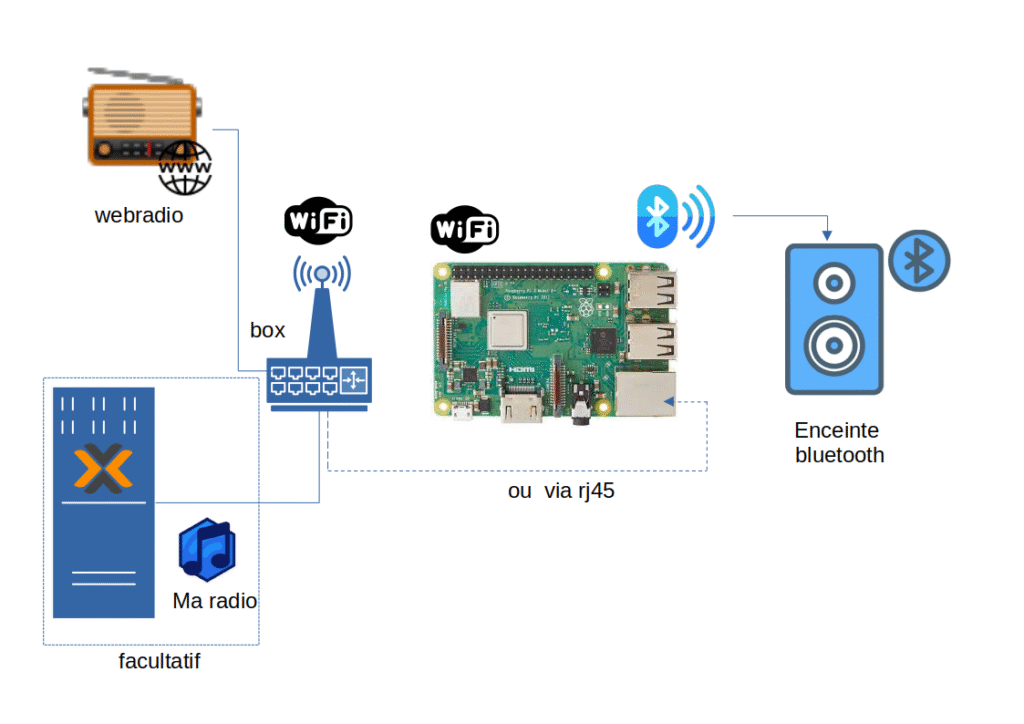
Ci-dessous un schéma. Globalement, le raspberry pi est connecté en wifi à la box (bien sûr, vous pouvez relier le Raspberry pi à la box via le rj45). Ensuite, on connecte le pi à l’enceinte bluetooth. L’endroit où c’est écrit facultatif, c’est ma webradio qui est sur mon serveur.
Comment on écoute de la musique d’une webradio via un terminal sur linux ?
Personnellement, je ne connais que 2 lecteurs, le premier est mplayer et le deuxième est plus célèbre, c’est vlc.
Pour les utiliser, il faudra les installer sur votre pi et bien sûr configurer votre pi préalablement (voir mon tuto) et se connecter en ssh avec le terminal (putty ou powershell sur windows)
ssh user@adressedupi
#exemple ssh toto@192.168.1.100
#faite une mise à jour avant
sudo apt-get update
sudo apt-get dist-upgrade
#intaller vos lecteurs
sudo apt-get install mplayer
sudo apt-get install vlcAprès, vous voulez lire une webradio (exemple france info) (vous pouvez avoir une liste de lien ici)
mplayer http://direct.franceinfo.fr/live/franceinfo-midfi.mp3
#pour vlc
cvlc http://direct.franceinfo.fr/live/franceinfo-midfi.mp3
Pour quitter, un control+c ou control+Z fera l’affaire ou simplement en quittant le terminal. En faisant cela la radio s’arrête immédiatement. Si vous voulez que la radio continue de fonctionner, il faudra taper ceci.
cvlc http://direct.franceinfo.fr/live/franceinfo-midfi.mp3 &
#ou
nohup mplayer http://direct.franceinfo.fr/live/franceinfo-midfi.mp3 &
#pour arreter
killall vlc
#ou
killall mplayer
Il existe aussi des lecteurs pour lire vos fichiers MP3 directement sur votre terminal je pense cmus, kew , Musikcube ou moc (privilégié ce dernier). Évidement, vous pouvez aussi le faire avec vlc et mplayer.
Connecter le raspberry pi au bluetooth
Maintenant qu’on sait comment se connecter à une webradio, il faut connecter le raspberry pi au bluetooth.
La première chose est de mettre le bluetooth en route sur le raspberry pi
bluetoothctl power ondeuxieme chose, on met en route l’enceinte puis on fait une recherche pour trouver l’appareil
bluetoothctl scan on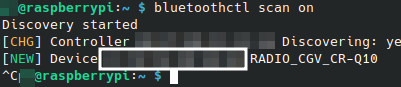
Une fois qu’on a trouvé, on fait un Ctrl-Z pour annuler le scan et on récupère l’adresse mac
Après, il faut appairer l’appareil bluetooth.
bluetoothctl pair adressemac
#exemple bluetoothctl pair FC:58:FB:9B:69:65
Une fois appairé, on peut se connecter au bluetooth
bluetoothctl connect macadress
#exemple bluetoothctl connect FC:58:FB:9B:69:65
Pour se déconnecter
bluetoothctl disconnect macadress
#exemple bluetoothctl connect FC:58:FB:9B:69:65
le code vous permet de savoir quel appareil bluetooth a été détecté
bluetoothctl devicesmaintenant essayons de mettre une webradio en route
cvlc http://192.168.1.18:8000/radio.mp3
Pour pouvoir écouter il vous faudra installer le module bluetooth et faire un petit redémarrage
sudo apt install pulseaudio-module-bluetooth
sudo reboot
Remettons notre webradio en route avec les commandes précédentes

Deux solutions. Baisser le son au niveau de l’appareil ou ouvrez un nouvel onglet dans le terminal et connecter vous au raspberry pi et taper la commande.
alsamixerÇa ouvre une interface avec la flèche du bas, vous diminuez le son.
Automatisons le processus avec un Script et une tache cron
Créer un fichier radioaudema.sh
touch radioaudema.shÉditer le avec nano
nano radioaudema.shCopier ces lignes et coller dans le terminal en faisant control+shift+v
#!/bin/bash
export XDG_RUNTIME_DIR="/run/user/1000";
bluetoothctl scan on &
sleep 30s
pkill -9 -f "bluetoothctl scan on"
bluetoothctl connect FC:58:FB:9B:69:65;
#facultatif
cvlc http://192.168.1.xx:8000/radio.mp3
Control+x et y pour enregistrer. (la radio que j’ai mis est ma radio perso en local)
Pour exécuter.
bash radioaudema.shDémarrons le script à une heure précise.
Pour mettre une tache cron, on utilise la commande suivante
crontab -e
35 07 * * * bash /home/pi/radioaudema.sh > /dev/null
Control+x et y pour enregistrer. dans cet exemple; le script démarrera à 7 h 35.
Quand cron exécute le script à une heure précise, le script précédent fonctionne.
Mais mon but est que le raspberry se connecte au démarrage…..
Pour faire fonctionner le script au démarrage, il faut mettre à la fin du fichier la ligne suivante après avoir fait crontab -e .
@reboot bash /home/pi/radioaudema.sh > /dev/nulPersonnellement, pour faire mes tests, j’ai mis ces lignes.
@reboot bash /home/pi/radioaudema.sh > /home/pi/test.txtEt à ce moment-là ; je me suis heurté à pas mal de problème, car le script précédent ne fonctionnait pas en l’état .

Le problème que j’avais est que le script démarre avant le bluetooth . Partant de ce postulat, j’ai dû adapter mon script.
#!/bin/bash
export XDG_RUNTIME_DIR="/run/user/1000";
date
#boucle si service pas pret
blue=`systemctl is-active dbus-org.bluez.service`
while [ $blue != "active" ]; do
        sleep 15s
        echo boucle
        blue=`systemctl is-active dbus-org.bluez.service`
done
systemctl is-active dbus-org.bluez.service
#boucle si power on pas pret
bluetoothctl power on
while [ $? -gt 0 ]; do
        echo "boucle power"
        bluetoothctl power on
        if [ $? -eq 0 ]
        then
        break
        else
        echo "if power"
        sleep 5s
        bluetoothctl power on
        fi
done
bluetoothctl scan on &
sleep 30s
pkill -9 -f "bluetoothctl scan on"
#boucle si pas de connection à l'appareil
bluetoothctl connect FC:58:FB:9B:69:65
while [ $? -gt 0 ]; do
        echo "boucle scan"
        bluetoothctl scan on &
        sleep 30s
        pkill -9 -f "bluetoothctl scan on"
        bluetoothctl connect FC:58:FB:9B:69:65
        if [ $? -eq 0 ]
        then
        echo "break"
        break
        else
        echo "if scan"
        bluetoothctl scan on &
        sleep 30s
        pkill -9 -f "bluetoothctl scan on"
        bluetoothctl connect FC:58:FB:9B:69:65
        fi
done
date
#facultatif
#mplayer http://192.168.1.xx:8000/radio.mp3
cvlc http://192.168.1.xx:8000/radio.mp3
Le script a 3 boucles, la première est pour savoir si le service bluetooth est en route. La deuxième est pour savoir si le power est « on ». La troisième sert à scanner les appareil tant que je n’ai pas trouvé mon appareil, il repart en boucle je tue le processus « scan on » à chaque boucle (si on ne tue pas le processus, vous avez des grésillements assez désagréable genre radio fm lointaine) et je tente la connexion. Et accessoirement, je mets la radio en route.
Il peut se passer 4 min (voir plus) entre le reboot et la détection de l’appareil bluetooth.
Voilà, vous savez comment mettre le bluetooth sur un raspberry pi.
Source
https://www.baeldung.com/linux/bluetooth-via-terminal
https://www.malekal.com/linux-executer-commandes-en-arriere-plan
https://www.zdnet.fr/pratique/comment-mettre-fin-a-un-processus-sous-linux-39946498.htm
https://gist.github.com/jsulpis/18b381548cb7f1011e0c57a506d20a00
https://www.reddit.com/r/linuxquestions/comments/1cfrdhs/how_to_use_cron/