gdc: Tu es en retard gdc, c’est à croire que tu n’as pas la notion du temps.
gdproduction: Oui, je sais, j’avais pas mal de travail, j’ai été très occupé et puis j’ai dû m’occuper de Jennifer.
gdc: Mais tu n’as pas de Jennifer
gdproduction: C’est vrai doc,de quoi va t’on parler?
gdc: Aujourd’hui, nous allons apprendre à installer raspeberry pi os lite sur un raspberry, archive le dans tes favoris ; j’en ai besoin pour mes archives
Blague à part, revenons au sujet du jour, c’est-à-dire l’installation du raspberry pi os lite, mais avant, je ferais un petit historique. Je vous parlerai du matériel indispensable qu’il vous faut et enfin, je vous parlerai de l’installation.
Je fais ce tuto, car vous en aurez besoin pour le prochain article (et surtout qu’il ne fasse pas 3 pages); mais 🤫.
Historique
Le Raspberry pi est une petite carte au format d’une carte de crédit, c’est un des microordinateurs le plus petit au monde, d’ailleurs Batman le sort tout le temps en soirée. J’en ai la preuve ; si si 😉.

Je vais demander au robot chat gpt4 mini en utilisant wave terminal (car j’ai la flemme).
« Fais-moi un historique des différentes itérations du Raspberry pi »
1. Raspberry Pi 1
Raspberry Pi Model A (Février 2012)
- 256 Mo de RAM
- Un port USB, pas d’Ethernet
- Moins cher et avec un format réduit.
- Raspberry Pi Model B (Février 2012)
- 256 Mo de RAM (porté à 512 Mo en 2013)
- Deux ports USB
- Connectivité Ethernet.
2. Raspberry Pi 1 Révisions
- Raspberry Pi Model B+ (Juillet 2014)
- 512 Mo de RAM
- Quatre ports USB
- Nouveau connecteur d’alimentation micro-USB
- Slot pour carte microSD en remplacement de la carte SD.
- Raspberry Pi Model A+ (Novembre 2014)
- 256 Mo ou 512 Mo de RAM
- Un port USB
- Format plus compact que le Model A.
3. Raspberry Pi 2
- Raspberry Pi 2 Model B (Février 2015)
- 1 Go de RAM
- Processeur quadricœur ARM Cortex-A7
- Meilleures performances par rapport au modèle précédent.
4. Raspberry Pi 3
- Raspberry Pi 3 Model B (Février 2016)
- 1 Go de RAM
- Processeur quadricœur ARM Cortex-A53
- Wi-Fi intégré 802.11n et Bluetooth 4.2.
- Raspberry Pi 3 Model B+ (Mars 2018)
- 1 Go de RAM
- Meilleures performances réseau (Wi-Fi amélioré, Ethernet Gigabit).
- Processeur légèrement plus rapide (1,4 GHz).
5. Raspberry Pi 4
- Raspberry Pi 4 Model B (Juin 2019)
- Options de RAM : 1 Go, 2 Go ou 4 Go
- Processeur quadricœur ARM Cortex-A72 à 1,5 GHz
- Ports USB 3.0
- Deux sorties vidéo micro-HDMI (supportant jusqu’à deux moniteurs).
- Ethernet Gigabit.
Merci robot chat gpt, mais pour le raspberry pi 5 tes infos sont un peu datées, donc j’ai demandé les infos au robot brave

8. Raspberry Pi 5
Le Raspberry Pi 5 est doté de plusieurs caractéristiques améliorées par rapport à son prédécesseur, le Raspberry Pi 4. Il est équipé d’un SoC Broadcom BCM2712 et d’un GPU VideoCore VII, ce qui lui permet de fournir jusqu’à trois fois plus de performances générales que le Raspberry Pi 4.234 Il dispose de 2 à 8 Go de DDR4X, et une version avec 16 Go de RAM est également disponible.56 Le Raspberry Pi 5 intègre deux ports HDMI avec une prise en charge HDR et une compatibilité 4K à 60p, ainsi que deux ports USB 3.0 offrant des transferts jusqu’à 5 Gbps.237 De plus, il comporte un connecteur PCIe 2.0 pour la connexion d’un SSD M.2, ce qui améliore la vitesse de transfert des données et l’allumage rapide.3 Le Raspberry Pi 5 est alimenté par un processeur ARM Cortex-A76 quadricœur à 2,4 GHz, ce qui offre un rendu graphique amélioré et une meilleure performance globale.
Le matériel nécessaire
Pour obtenir le materiel, il faudra vraiment sortir la batcard.

Donc, il faudra :
- Raspberry pi 3b minimum (raspberry pi os lite fonctionne sur les versions précédentes, mais les cartes ne possède ni le wifi ni le bluetooth).
- Alimentation plus un boitier pour le raspberry pi.
- Câble hdmi ou mini hdmi hdmi(sur le 4).
- Une carte micro sd avec l’adapteur sd micro sd.
- un adaptateur usb carte sd.
- Un pc pour flasher la carte sd et se connecter en ssh.
- Clavier et souris.
- écran.
Pour le clavier, souris,cable hdmi et le pc, c’est optionnel si vous en avez un 😉
Installation
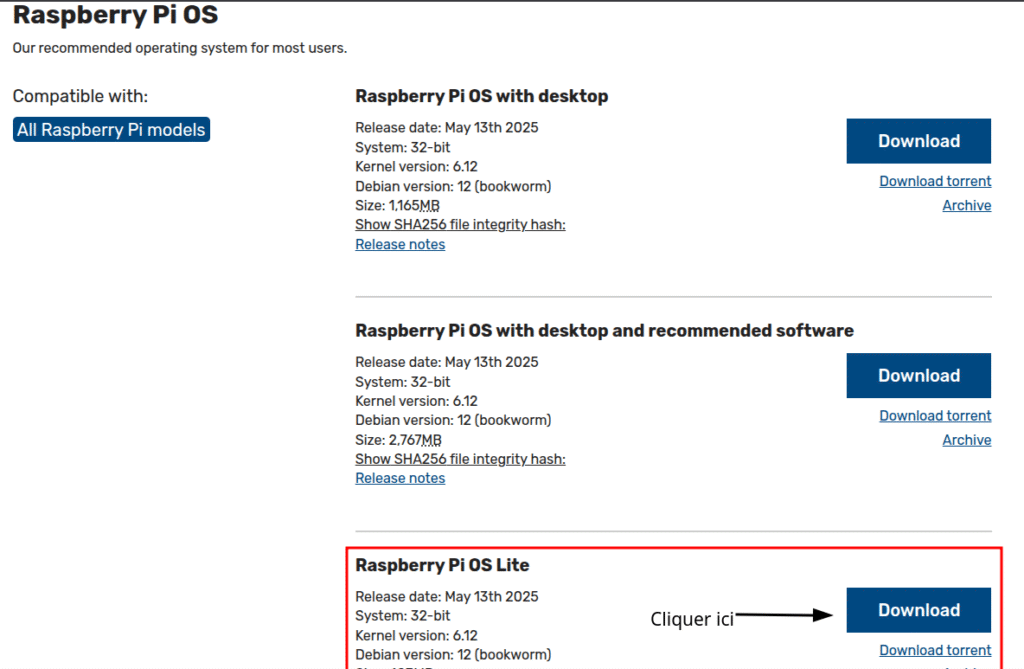
Pour télécharger l’os du raspberry, il faut aller sur ce site (https://www.raspberrypi.com/software/operating-systems/) et cliquer sur la version « Raspberry Pi OS Lite »
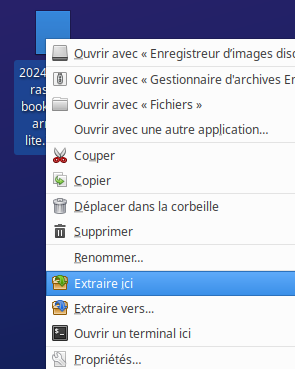
Une fois téléchargé, il faut decompresser le fichier.
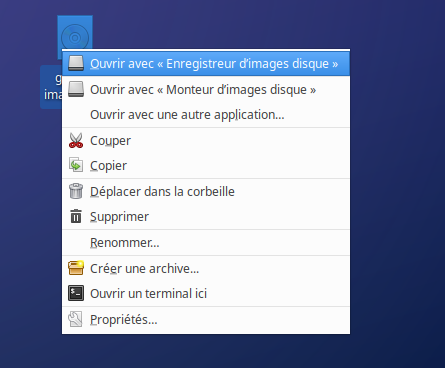
Pour flasher la carte sd on va utiliser gnome-disk-utility. Il faudra au préalable installer pour faire les opérations suivantes
sudo apt-get install gnome-disk-utilityDonc, on ouvre l’iso avec l’enregistreur d’image disque
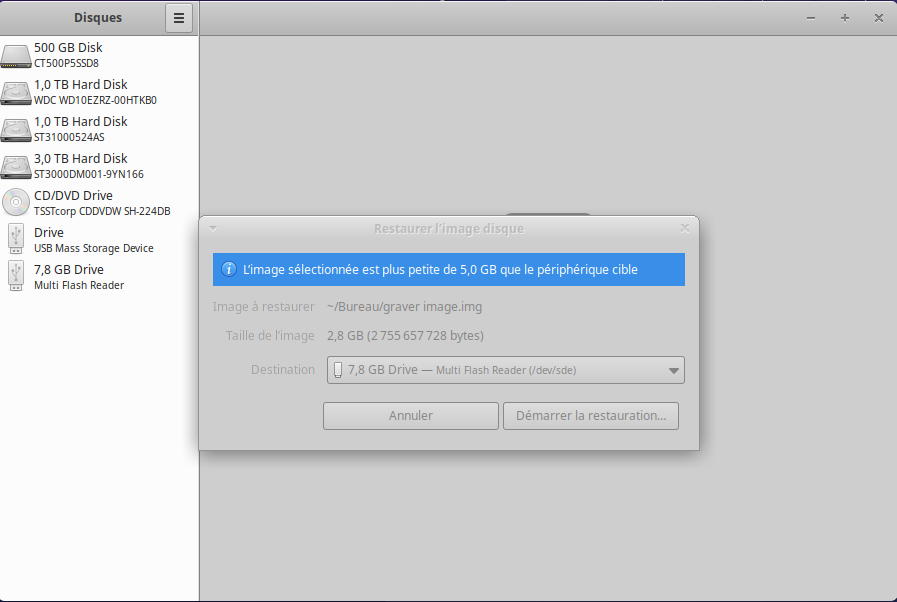
On choisit la carte sd et cliquer sur démarrer la restauration
Maintenant, on met la carte micro sd dans le raspberry pi et on branche l’alimentation. Bien sur, il faudra brancher un ecran hdmi à notre framboise.

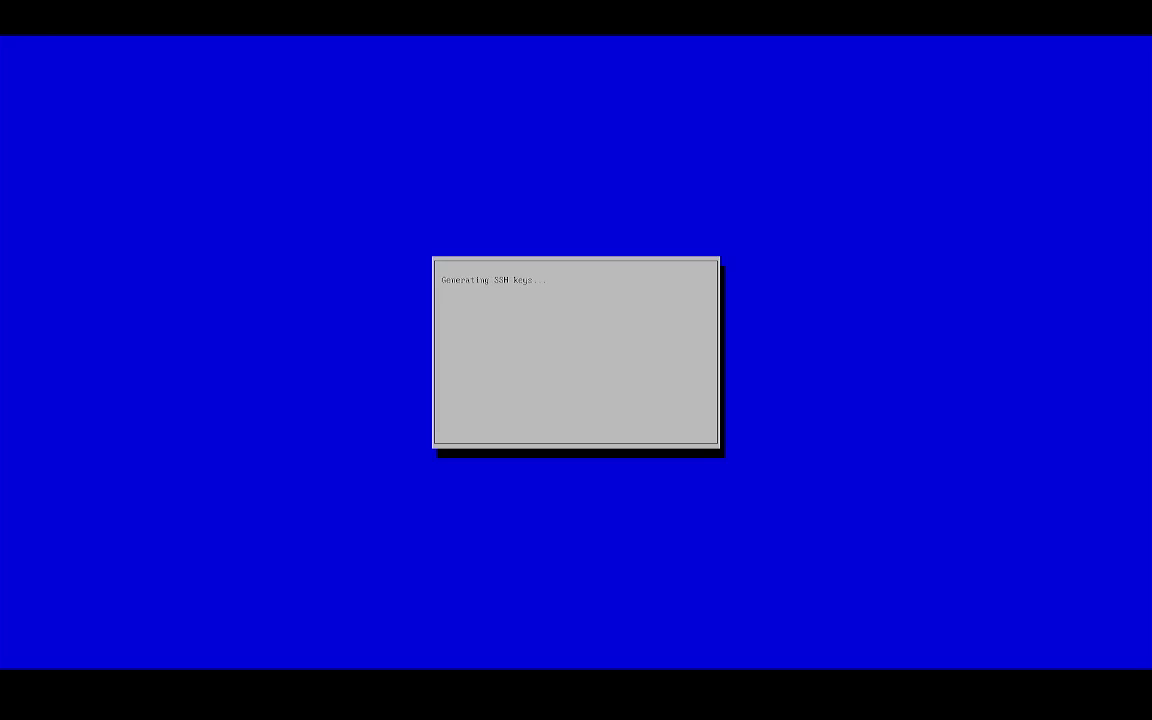
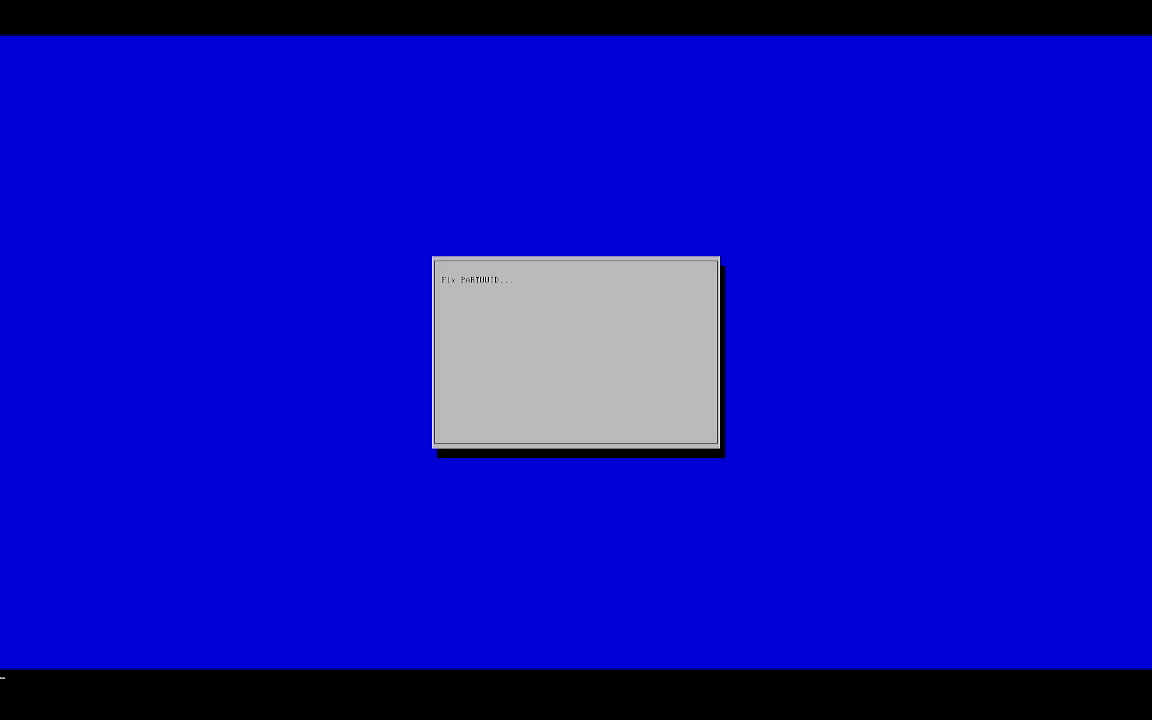
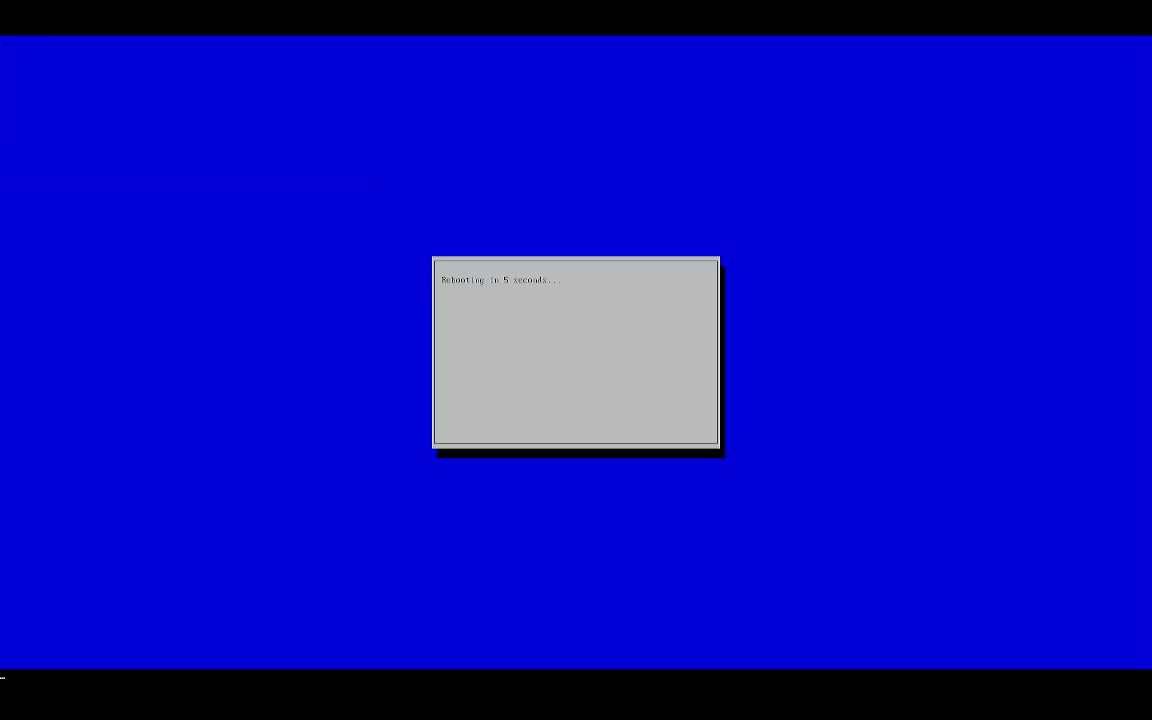
Pendant ce démarrage va automatiquement, il va vérifier la carte sd générer des clefs ssh et redémarrer.
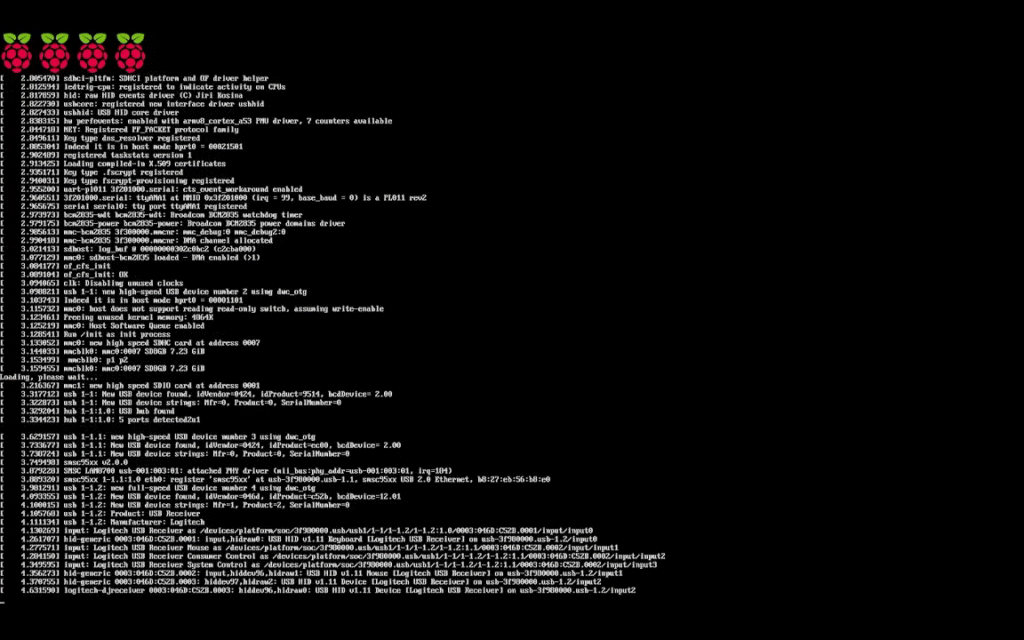
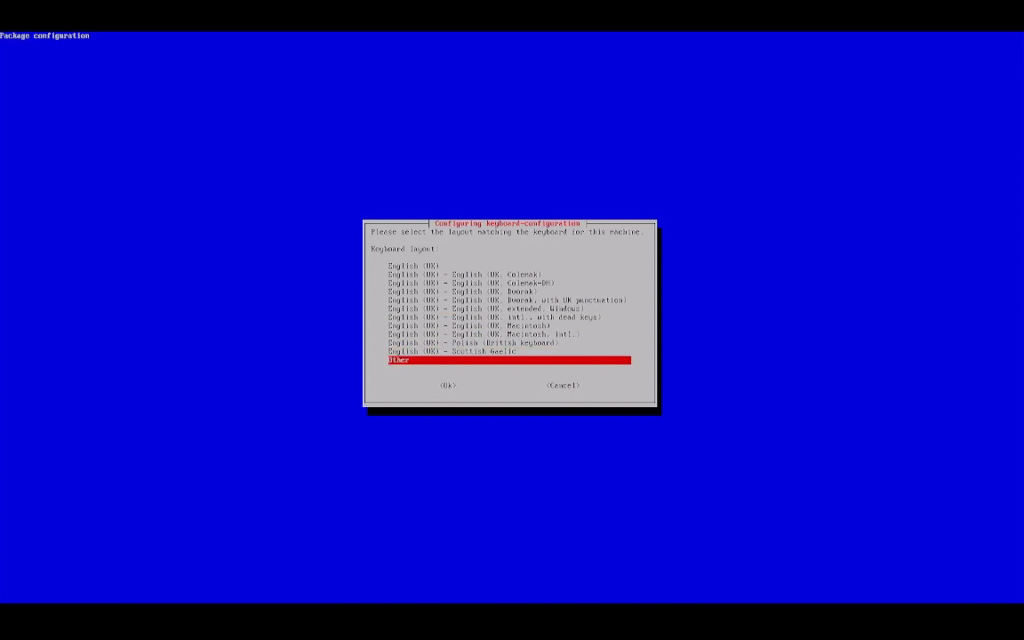
Après ces lignes de démarrage, on arrive sur une interface qui nous demande quel clavier on utilise, si vous êtes en france choisissez « other »
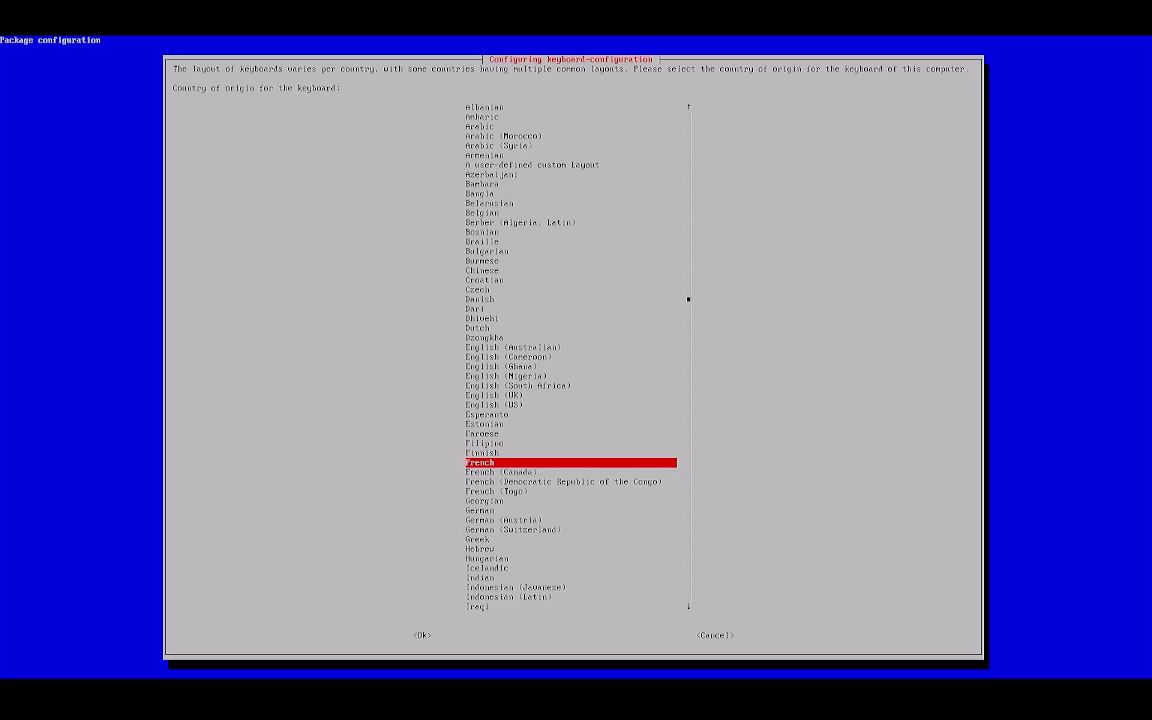
Puis « french »
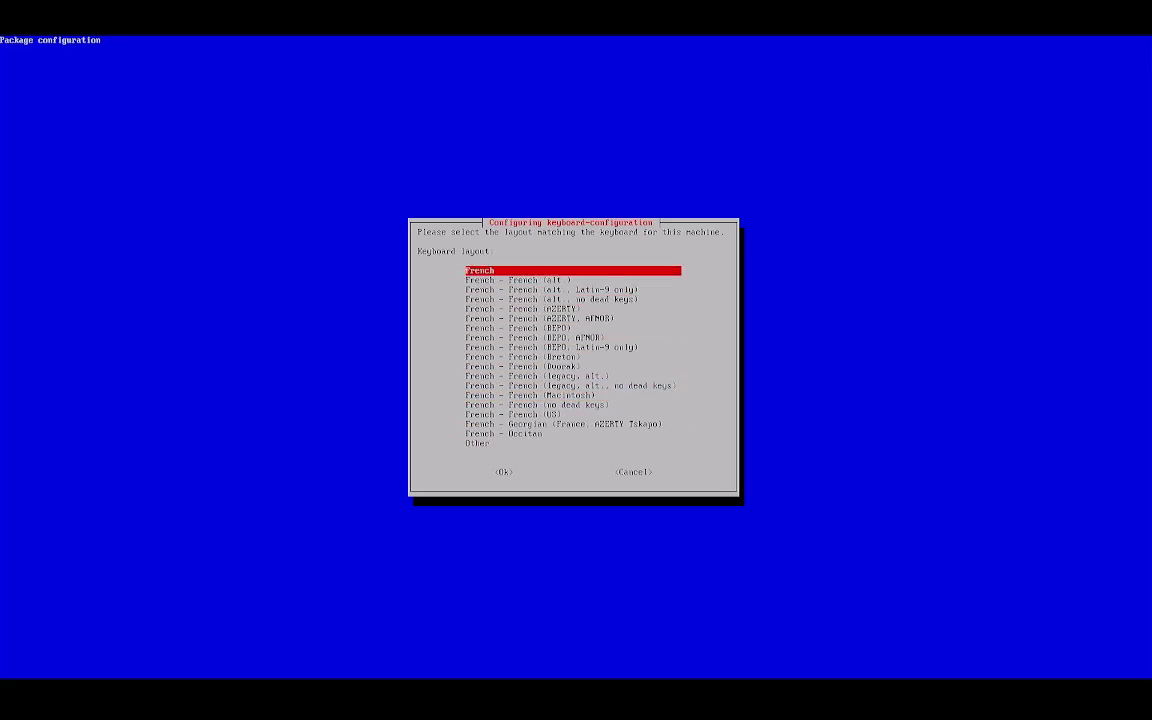
Puis « french » si votre clavier est azerty
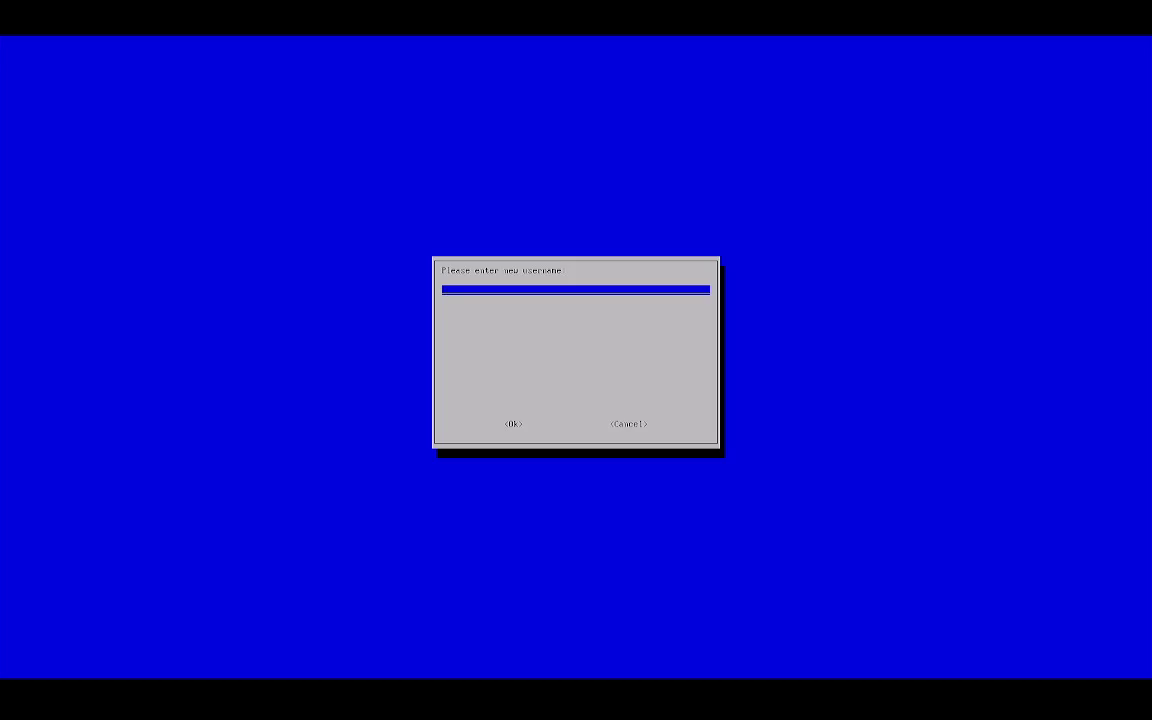
Ensuite, il faut choisir un nom d’utilisateur (💡instant anecdote, dans le temps l’utilisateur par défaut était pi et le mot de passe raspberry, mais pour des raisons obvious de sécurité on doit choisir un user et un mot de passe).
En parlant de mot de passe c’est ici qu’il faut l’entrer.
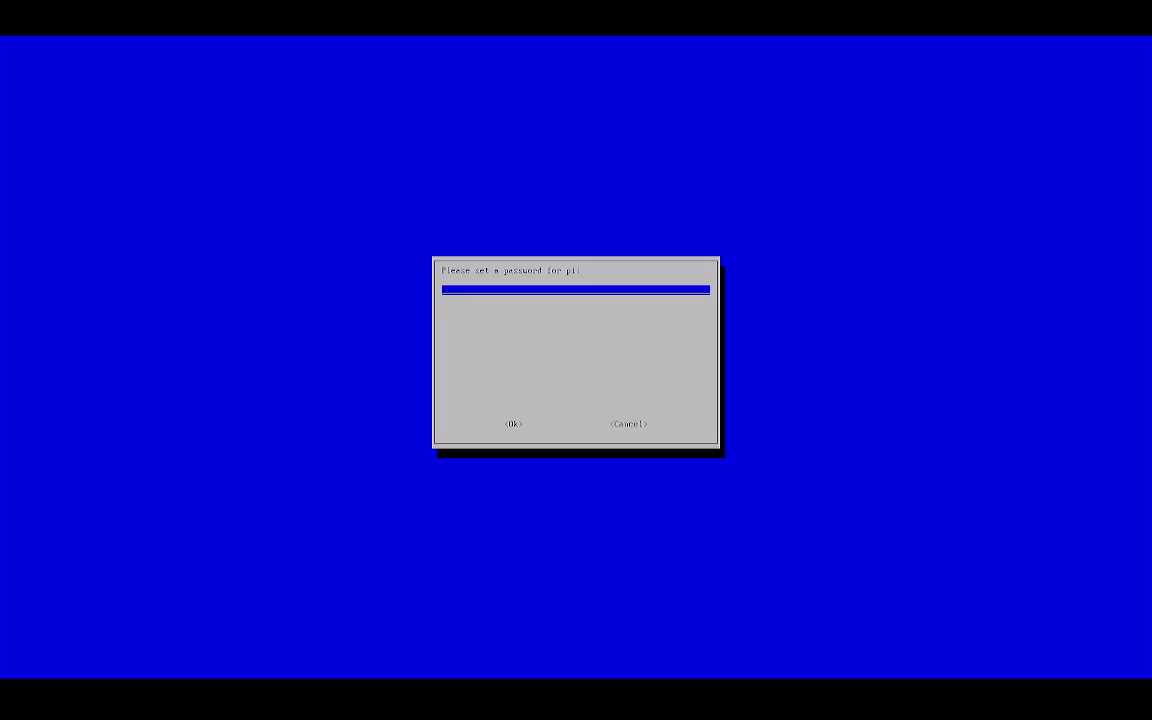
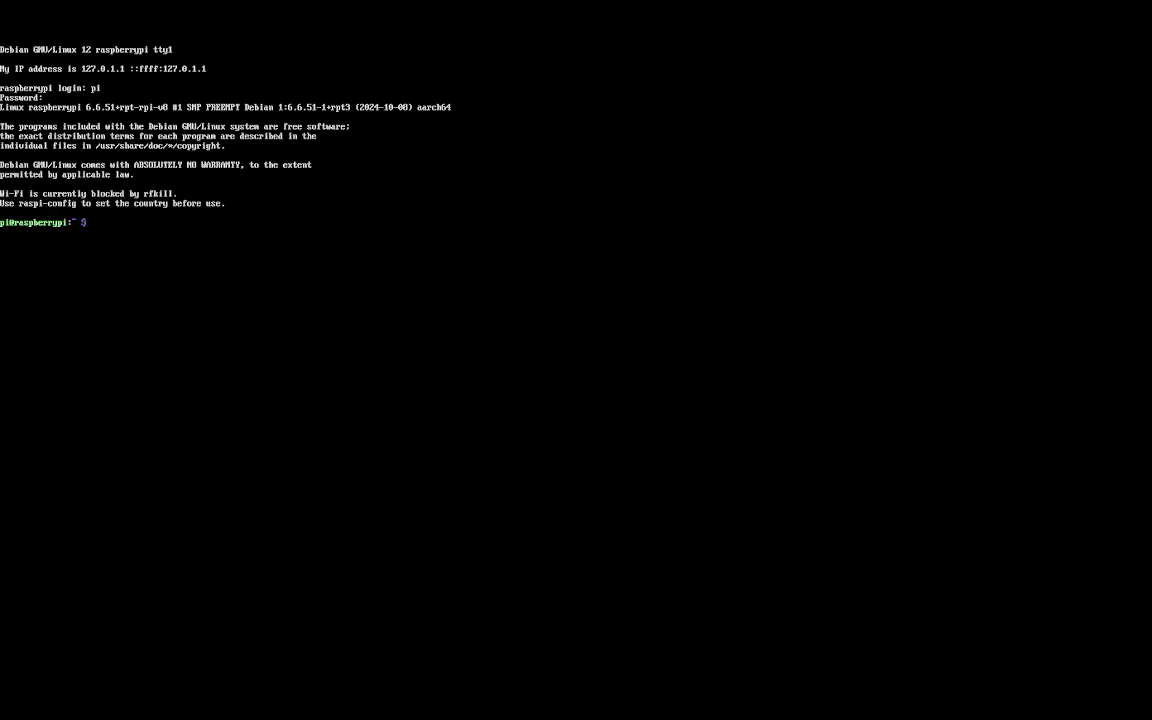
Une fois qu’on a validé le mot de passe, le pi redémarre. Il demande votre login. Donc, mettez le nom d’utilisateur puis par la suite votre mot de passe.

Voilà, vous êtes officiellement dans la matrice.
Pour quelques configurations de plus
Je tape ensuite la commande suivante pour configurer un poil plus le raspberry pi
sudo raspi-configOn tombe sur cette jolie interface (promis ce n’est pas le blue screen of death)
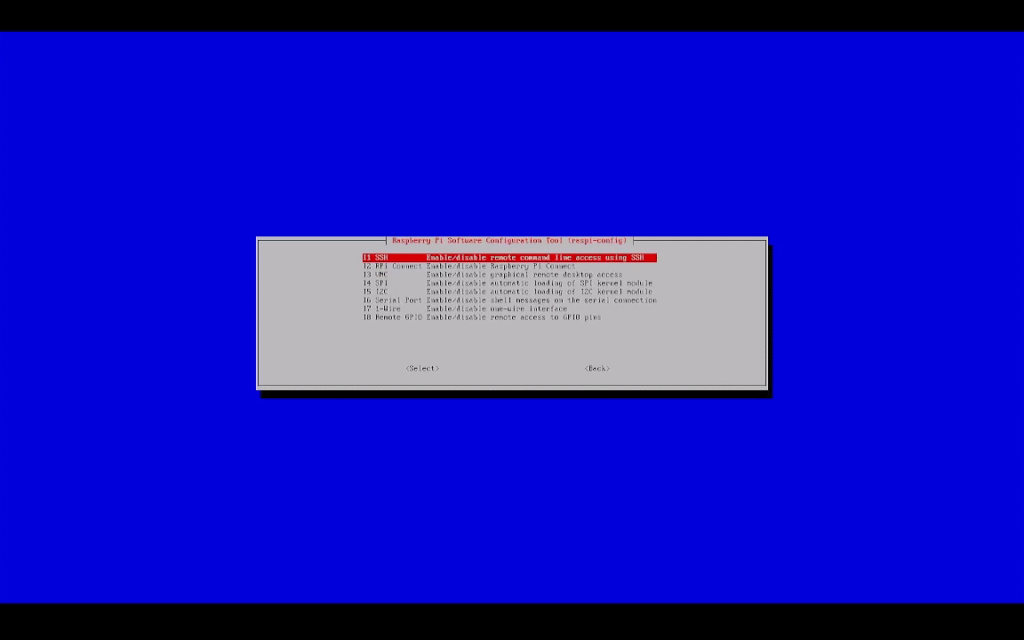
Activer ssh
Cette option permet de se connecter « à distance » sur le raspberry.
On va dans « interface option »

On entre dans ssh
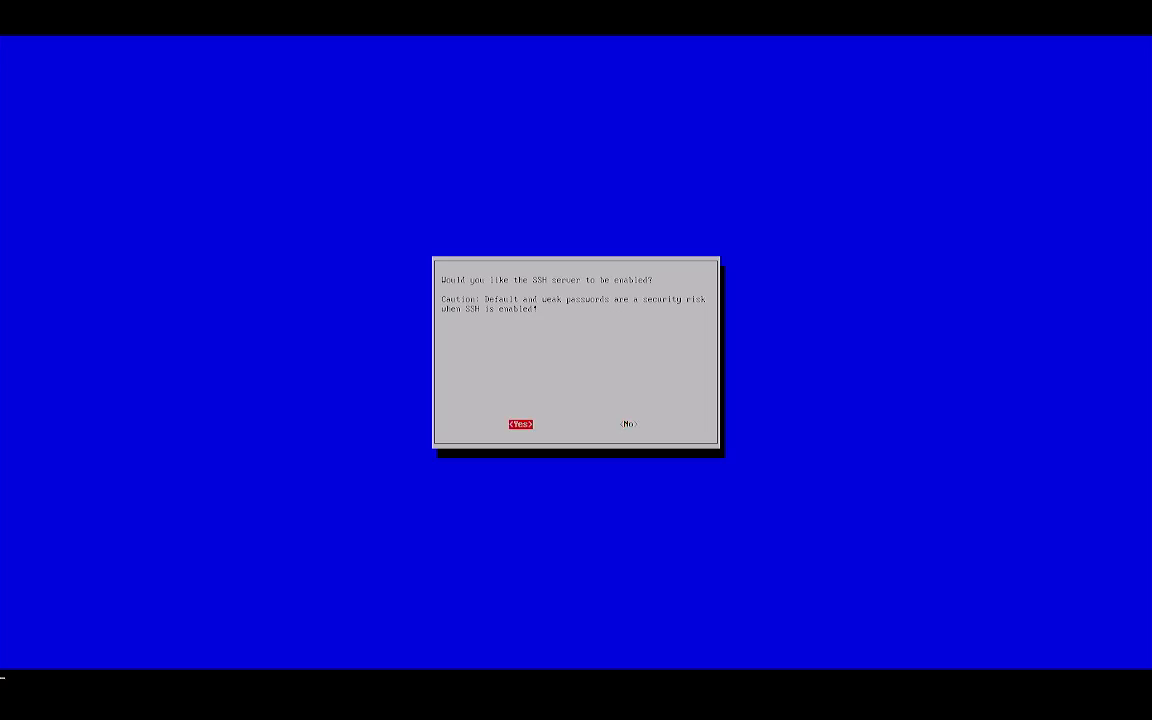
Et on dit « yes »
Entrer le code wifi
Qui dit de se connecter en ssh dit avoir une connection reseau . On peut brancher via le rj45 et à ce moment-là, vous pouvez zapper cette étape ou vous pouvez vous connecter en wifi.
Pour cela, allez dans « system options »
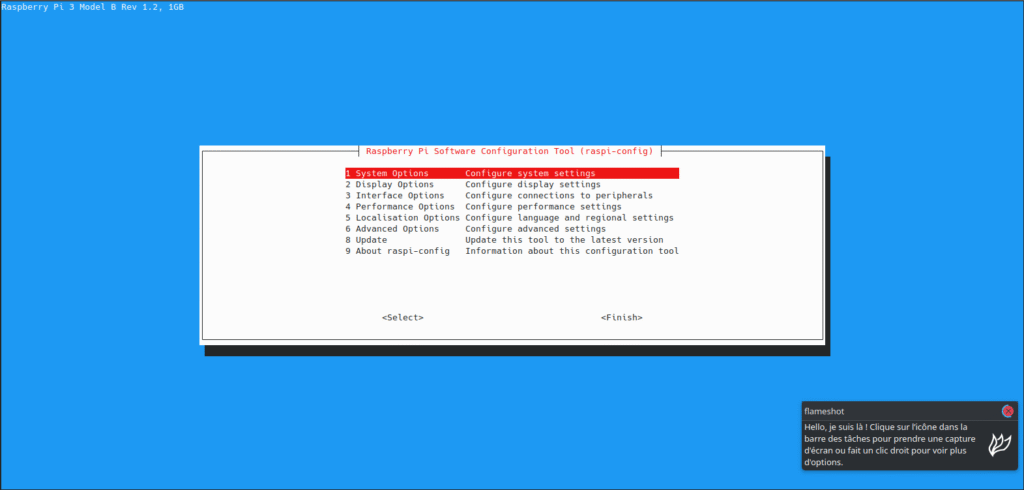
Puis wireless lan.
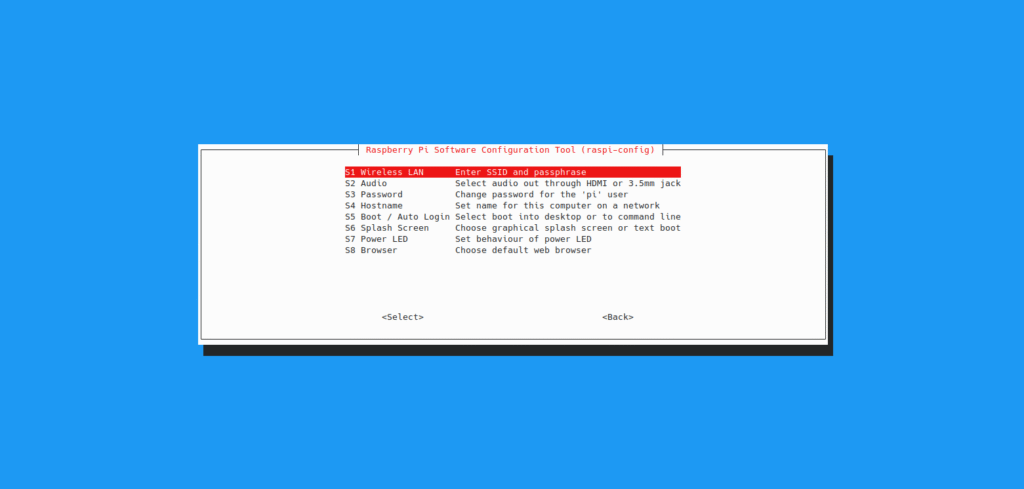
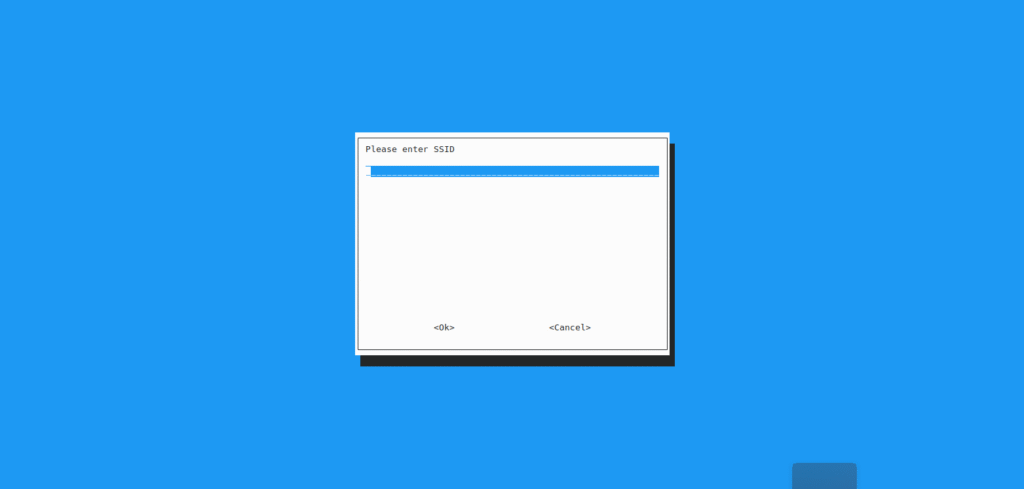
Entrer le SSID , en gros c’est le nom du wifi (⚠️ si le nom a une ou des majuscule/s, il faudra mettre une majuscule)
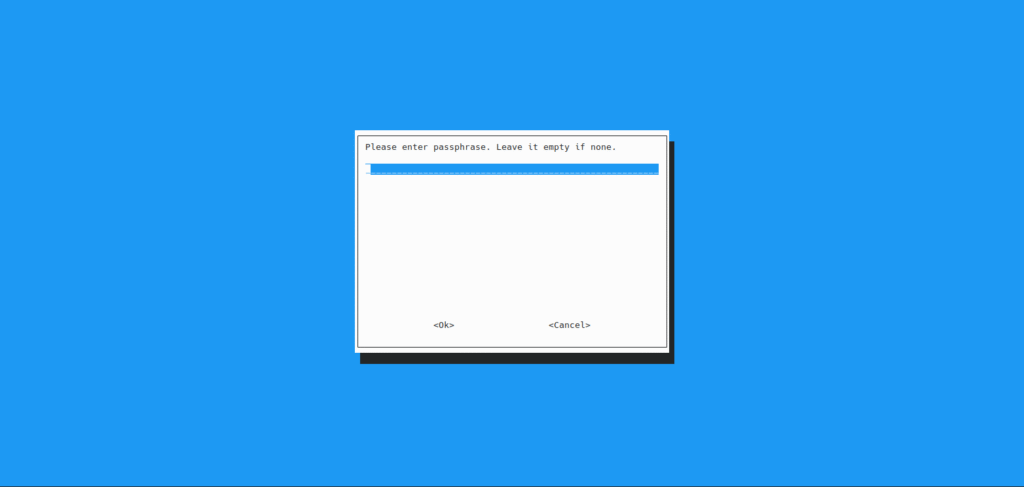
Etle mot de passe.
L’essentiel de la configuration est terminée. Vous pouvez reprendre une activité normale, à tchao bon…..

Je vous vois déjà devant votre écran gémir ceci

Je vais être votre xzibit et vous donner un one more thing (c’est cadeau ; on est généreux dans la maison).
sudo shutdown nowAprès, il y a une autre méthode.
Mais je vous la déconseille, car vous risquez de corrompre votre carte sd (à utiliser qu’en extrême urgence)
C’est la fin de ce tuto d’installation du raspberry pi os lite.
Et surtout